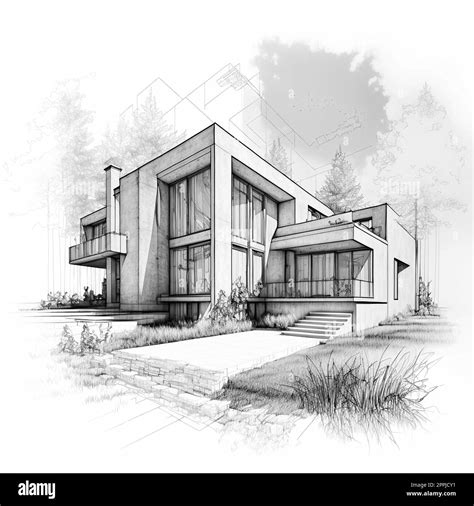
L'estetica del disegno a mano libera, con la sua intrinseca morbidezza e il fascino artistico, è da tempo ricercata nel mondo della grafica digitale. In particolare, l'effetto "pastello" evoca una sensazione di delicatezza e artigianalità, trasformando render e disegni tecnici in opere d'arte visivamente accattivanti. Questo tipo di rappresentazione, che ricorda le texture e le sfumature dei veri pastelli, può aggiungere una dimensione unica ai progetti architettonici, ai disegni concettuali e alle immagini digitali in generale. L'obiettivo è quello di infondere un'aura artistica e una morbida incantevolezza, rendendo le creazioni digitali più espressive e artistiche.
Comprendere l'Effetto Pastello Digitale
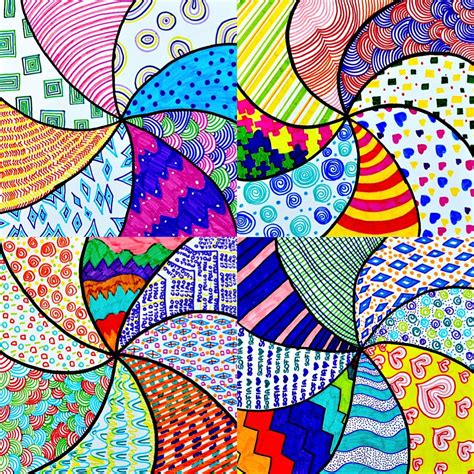
L'effetto pastello digitale mira a replicare le caratteristiche visive dei disegni realizzati con pastelli a cera o a olio. Questo include la texture granulosa, la sfocatura morbida dei contorni, la saturazione ridotta dei colori e una certa "leggerezza" generale nell'aspetto. Non si tratta di una semplice applicazione di un filtro, ma di un processo che coinvolge la manipolazione di livelli, texture, pennelli e regolazioni cromatiche per ottenere un risultato organico e convincente. L'essenza di questo effetto risiede nel catturare la transitorietà e la sensibilità tipiche del disegno manuale, portandola nel dominio digitale.
L'Approccio con Adobe Photoshop
Adobe Photoshop offre un set di strumenti potenti per ricreare l'effetto pastello, permettendo una flessibilità e un controllo notevoli sul risultato finale. Il processo inizia spesso con un'immagine di base, che viene poi sottoposta a una serie di modifiche progressive per costruire gradualmente l'effetto desiderato.
Preparazione dell'Immagine di Base
Il primo passo consiste nell'aprire l'immagine di partenza in Photoshop e procedere con un'ottimizzazione tonale. Questo implica l'analisi dell'intero spazio colore RGB e dei singoli canali per identificare e correggere eventuali rappresentazioni cromatiche non ottimali. L'utilizzo della curva tonale è fondamentale in questa fase, spostando i cursori per raggiungere la curva visibile desiderata. È cruciale salvare queste modifiche su un nuovo livello (utilizzando la combinazione di tasti Ctrl+Maiusc+ALT+E) per mantenere la modificabilità.
Successivamente, per estrarre maggiori dettagli, specialmente dalle aree in ombra o poco nitide, si può impiegare il filtro "Ombre e Luci" (Immagine > Correzioni > Ombre e Luci). Questo filtro aiuta a illuminare le aree sottoesposte e scurire quelle sovraesposte, migliorando la profondità e la brillantezza complessiva dell'immagine, contrastando effetti nebulosi causati da smog, luce UV o nebbia.
Costruzione della Texture e delle Sfumature
La costruzione dell'effetto pastello coinvolge la stratificazione di diverse modifiche e filtri. Si crea una cartella nella pila dei livelli per organizzare le modifiche, spostandovi una copia del livello appena ottimizzato. I livelli inferiori possono essere nascosti per concentrarsi sulle modifiche successive.
Un'altra copia del livello viene utilizzata per applicare l'opzione di regolazione "Tonalità/Saturazione". Poiché i pastelli hanno una minore opacità e intensità di colore rispetto a un'immagine fotografica, si riduce l'intensità dei colori per ottenere un aspetto più tenue e meno saturo, tipico del pastello.
Per introdurre una trama simile a quella della tela o della carta su cui si disegna a pastello, si applicano filtri artistici. Il filtro "Trama" (Filtro > Artistiche > Trama) può essere utilizzato per questo scopo. Successivamente, il filtro "Pastelli Grossolani" (Filtro > Artistiche > Pastelli Grossolani) crea una base strutturata, e il livello viene impostato sulla modalità "Luminosità" per integrarsi con gli altri elementi.
Per controllare la visibilità di questi effetti e creare sfumature più naturali, si utilizzano le maschere di livello. Aggiungendo una maschera di livello al livello "Pastelli Grossolani" e disconnettendo l'immagine dalla maschera, si può modificare quest'ultima indipendentemente. L'applicazione del filtro "Nuvole" (Immagine > Filtro > Render > Nuvole) sulla maschera, assicurandosi che i colori di sfondo e primo piano siano impostati su Bianco e Nero, genera una texture casuale. Ingrandendo questa maschera (Immagine > Modifica > Trasforma > Scala) si ottiene una trama più ruvida e "macchiata", migliorando l'effetto artistico.
Un ulteriore filtro, come "Olio, pennellate" (Filtro > Filtro artistico > Olio, pennellate), applicato a un'altra copia del livello di partenza, contribuisce a definire ulteriormente la texture e la pennellata, simulando l'applicazione del pastello. A questo livello viene applicata una maschera di livello "Nascondi tutto" e la modalità di livello impostata su "Luminosità". Utilizzando un pennello pastello morbido e largo con colore di primo piano bianco sulla maschera, si possono rivelare selettivamente le aree desiderate, modificando parti specifiche dell'immagine.
Aggiunta di Dettagli e Regolazioni Finali
Per aggiungere colore e profondità, si utilizzano livelli di regolazione come "Tonalità/Saturazione". Questo permette di adattare la colorazione all'effetto desiderato, riducendo ulteriormente l'intensità dei colori.
La creazione di nuvole più definite e realistiche può essere ottenuta disegnando su un nuovo livello vuoto con un pennello adatto (come il "Pastello ad olio morbido" dall'insieme di pennelli per colore secco), prelevando il colore dai livelli sottostanti con il tasto Alt.
Per enfatizzare le superfici d'acqua, si crea un nuovo livello vuoto, si seleziona un tono di blu come colore di primo piano e si disegnano strutture blu con un pennello appropriato, come il "Pastello morbido largo".
Una maschera di livello applicata all'intero gruppo di livelli può aiutare a creare un'area marginale irregolare, conferendo un aspetto più autentico di disegno su carta. Utilizzando un pennello strutturato con dimensioni e opacità variabili, si ottiene un effetto più dinamico.
Un nuovo livello sotto l'insieme di livelli, riempito con un grigio neutro, funge da sfondo. Per creare l'effetto tela, si crea un nuovo livello vuoto, lo si riempie con un colore pesca (come colore di primo piano) tramite Alt+Backspace. Questo livello viene poi sottoposto al filtro "Applica struttura" (Filtro > Filtro di strutturazione > Applica struttura) e impostato sulla modalità "Luminosità", con l'opacità ridotta al 50% per un effetto più sottile.
Per aggiungere ulteriore struttura, si può applicare nuovamente il filtro "Nuvole" su un nuovo livello, impostare la modalità su "Sovrapposizione colore" e ridurre l'opacità.
Per accentuare l'effetto di disegno a matita e dare maggiore nitidezza, si può copiare il livello di sfondo, applicare il filtro "Sfocatura selettiva" (Filtro > Nitidezza > Sfocatura selettiva), invertire l'immagine (Ctrl+I) e cambiare la modalità di livello in "Moltiplica", regolando l'opacità. Un altro metodo per aumentare la nitidezza generale prevede la duplicazione del livello di sfondo, l'applicazione del filtro "Passa alto" e l'impostazione della modalità di livello su "Sovrapponi".
Infine, per regolare le tonalità dominanti e ottenere un aspetto più coerente con un disegno a pastello, si può copiare il livello "Tela", spostarlo in cima alla pila dei livelli, cambiare la modalità in "Moltiplica" e regolare l'opacità. Ulteriori regolazioni cromatiche possono essere effettuate utilizzando i livelli di regolazione appropriati.
Come Creare un Effetto Disegno a Matita Fatto a Mano con Photoshop Partendo da una Foto
L'Approccio con AutoCAD
Sebbene AutoCAD sia primariamente un software di progettazione assistita da computer (CAD) focalizzato sulla precisione tecnica, è possibile ottenere un effetto "schizzo" o "disegno" attraverso modifiche manuali e l'uso di comandi specifici. A differenza di Photoshop, AutoCAD non dispone di filtri artistici predefiniti per creare effetti pastello complessi, ma consente di simulare un aspetto più grezzo e disegnato.
Simulare l'Effetto Schizzo in AutoCAD
Il metodo principale per ottenere un effetto simile a uno schizzo in AutoCAD consiste nell'utilizzare il comando "schizzo". Questo comando permette di disegnare a mano libera direttamente nell'area di disegno, simulando il movimento di una matita su carta.
- Installazione e Avvio di AutoCAD: Innanzitutto, è necessario scaricare e installare una versione di AutoCAD. La versione temporanea offre tutte le funzionalità della versione completa. Il caricamento del software, essendo pesante, potrebbe richiedere tempo a seconda delle prestazioni del PC.
- Utilizzo del Comando "schizzo": Una volta avviato il programma, si digita "schizzo" nella barra dei comandi e si preme Invio. Dopo aver riconfermato le impostazioni del layout di base, è possibile iniziare a "schizzare" con il cursore sul foglio da disegno.
- Modifica Manuale: Questo comando consente sia di modificare progetti esistenti sia di creare nuove elaborazioni grafiche digitali da zero. Muovendo il cursore si simula il tratto di una matita o di un pennino. Per sospendere l'esecuzione dello schizzo, basta fare clic su un punto qualsiasi del foglio. Per riprendere da un'altra zona, si clicca nella nuova area desiderata. Per terminare, si preme Invio.
- Salvataggio del Lavoro: Una volta soddisfatti del risultato, è possibile salvare il lavoro tramite "File" > "Salva con nome".
È importante notare che l'ottenimento di un effetto schizzo in AutoCAD richiede pratica e familiarità con i comandi. La visione di tutorial video o la consultazione di manuali dedicati possono essere utili per padroneggiare le funzionalità del software.
Stilizazzioni delle Nuvole di Punti
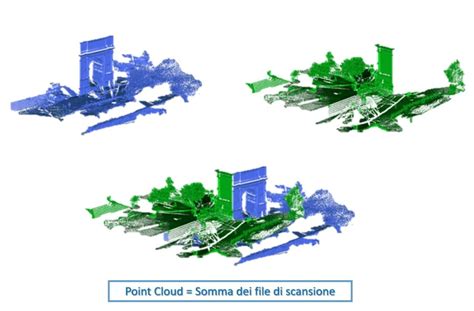
Per quanto riguarda la visualizzazione e la stilizzazione delle nuvole di punti in AutoCAD, esistono diverse opzioni che possono influenzare l'aspetto visivo del modello:
- Colori Scansione: Visualizza i punti con i colori reali acquisiti durante la scansione.
- Colore Oggetto: Assegna a tutti i punti il colore dell'oggetto nuvola di punti.
- Normale: Assegna colori in base alla direzione normale dei punti.
- Intensità: Colora i punti in base al valore di intensità del ritorno dell'impulso laser.
- Elevazione: Colora i punti in base ai loro valori Z (altitudine).
- Classificazione: Colora i punti in base a una classificazione predefinita (es. terreno, edifici, vegetazione).
Queste opzioni di stilizzazione, in particolare Intensità, Elevazione e Classificazione, consentono di modificare gli schemi di colori attraverso la finestra di dialogo "Mappa colori della nuvola di punti" (comando MAPPACOLORINUVPUNTI). È possibile modificare bande, gradazioni di colore e intervalli di valori per personalizzare ulteriormente la visualizzazione.
Per la stilizzazione basata sulla classificazione, si può assegnare un colore specifico a ciascuna categoria di classificazione, attivando o disattivando la visualizzazione di determinati punti.
Considerazioni sull'Applicazione e l'Estetica
La scelta di utilizzare l'effetto pastello o schizzo nei propri progetti dipende dall'intento comunicativo e dall'estetica desiderata.
- Rendering Architettonici: In architettura, questi effetti possono essere utilizzati per presentare idee concettuali in modo più artistico e meno tecnico, enfatizzando l'atmosfera e l'emozione piuttosto che la pura precisione dimensionale. Aiuta a trasmettere una sensazione di "bozzetto" iniziale, di idea in divenire.
- Illustrazioni e Concept Art: Per artisti e designer, l'effetto pastello è un modo efficace per aggiungere un tocco manuale e artistico alle creazioni digitali, rendendole più calde e accessibili.
- Presentazioni di Progetti: L'uso di questi effetti può rendere le presentazioni più dinamiche e interessanti, distinguendosi dai render fotorealistici standard.
È importante trovare un equilibrio. Un eccessivo utilizzo di filtri o modifiche può rendere l'immagine poco chiara o artificiale. La chiave è comprendere come ogni strumento e filtro contribuisce all'effetto finale e applicarli con giudizio per ottenere un risultato organico e visivamente piacevole.
Inoltre, la scelta dei colori gioca un ruolo cruciale. I pastelli tendono ad avere colori più tenui e sfumati. Regolazioni cromatiche mirate, come la riduzione della saturazione e la manipolazione delle curve tonali, sono essenziali per ottenere l'autenticità desiderata.
La libertà creativa nell'uso di questi effetti è vasta. Sperimentare con diverse combinazioni di filtri, pennelli, texture e regolazioni permette di scoprire un'ampia gamma di sfumature dell'effetto pastello e schizzo, adattandole a ogni progetto specifico. L'obiettivo finale è quello di infondere un senso di artigianalità e unicità, trasformando le immagini digitali in qualcosa di più che semplici rappresentazioni tecniche.